

Linux Sunucuda Disk Alanı Genişletme Rehberi
Linux sunucularda disk kapasitesi artırıldığında, eklenen alanın işletim sistemi tarafından otomatik olarak kullanılmaması sık karşılaşılan bir durumdur. Bu durumda disk kapasitesini, ilgili partition'ı ve filesystem'ı ayrı ayrı genişletmek gerekir.
Bu rehberde cfdisk ve resize2fs kullanarak Linux sunucuda disk alanının nasıl genişletileceğini adım adım göstereceğiz.
Disk Alanı Genişletme Öncesi Kontrol
İlk olarak disk yapısını kontrol etmek için cfdisk kullanıyoruz:
cfdisk /dev/sda
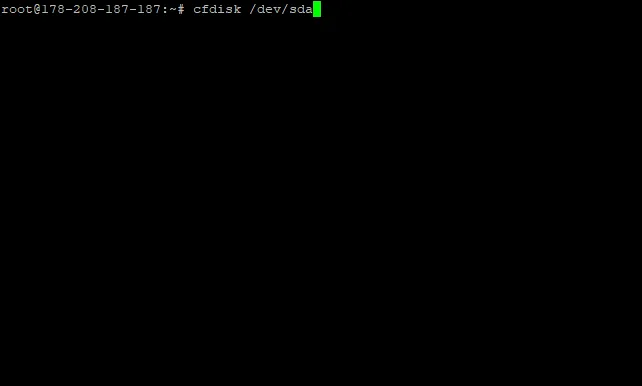
Burada sunucudaki disk ve partition yapısını görebilirsiniz.
Not:
/dev/sdayalnızca örnektir. Sunucunuzda disk adı/dev/vda,/dev/nvme0n1veya farklı bir isim olabilir.
Boş Disk Alanını Kontrol Etme
Partition ekranında diskin toplam kapasitesi ile mevcut partition boyutu arasındaki fark görülebilir.
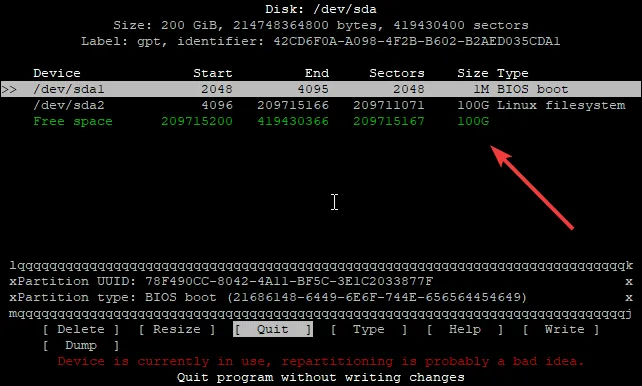
Buradaki Free Space bölümü, henüz herhangi bir partition tarafından kullanılmayan alanı gösterir.
Genişletilecek Partition'ı Seçme
Disk üzerinde işletim sisteminin bulunduğu partition seçilir.
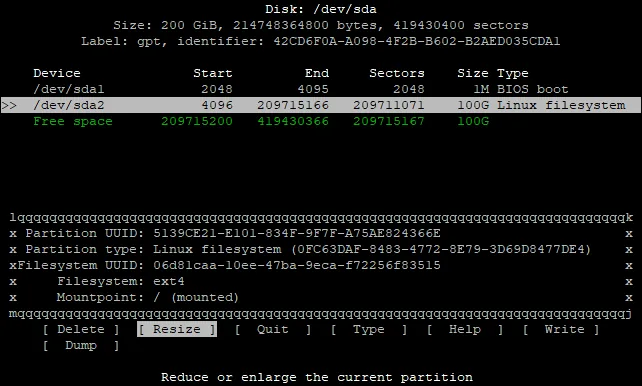
Örnekte /dev/sda2 seçilmiştir. Ancak sizin sunucunuzda bu partition farklı olabilir.
Partition seçiminden sonra Resize seçeneği kullanılabilir.
Partition Boyutunu Genişletme
Resize seçeneği ile partition'ın yeni boyutu belirlenir.
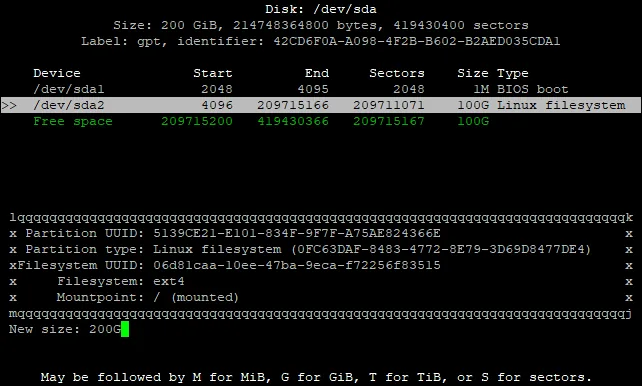
Burada belirli bir kapasiteye bağlı kalmanız gerekmez. Örneğin diskinizde kullanılmayan alan bulunuyorsa partition'ı mevcut boş alanın tamamını kullanacak şekilde büyütebilirsiniz.
Yeni Partition Boyutunu Kontrol Etme
Boyut belirlendikten sonra yeni partition kapasitesi ekranda görüntülenir.
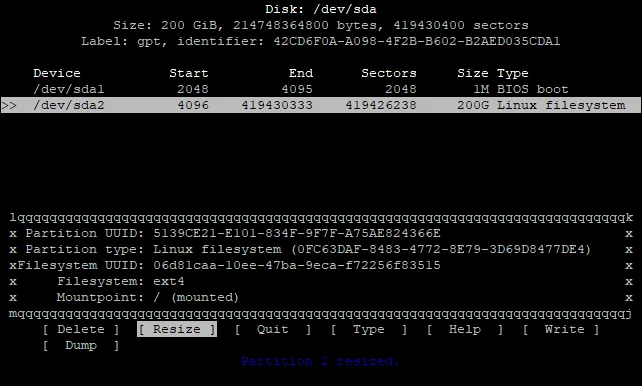
Bu aşamada partition genişletilmiş olur ancak filesystem henüz yeni alanı kullanmıyor olabilir.
Partition Değişikliklerini Kaydetme
Yapılan değişikliklerin diske uygulanması için Write seçeneği kullanılır.
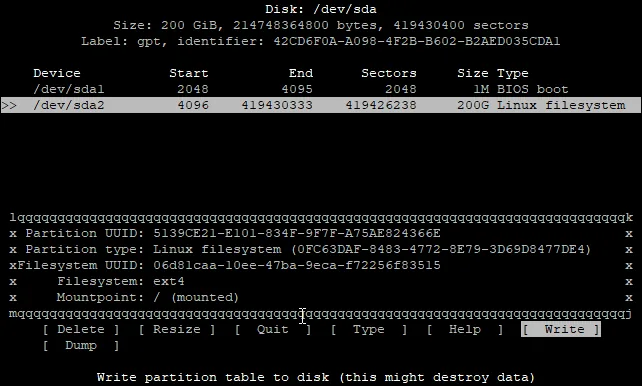
Bu işlem partition tablosunu günceller. Yanlış disk veya partition seçilmesi veri kaybına neden olabileceğinden işlem öncesinde mutlaka kontrol yapılmalıdır.
Partition Tablosu Yazma Onayı
cfdisk değişiklikleri diske yazmadan önce onay ister.
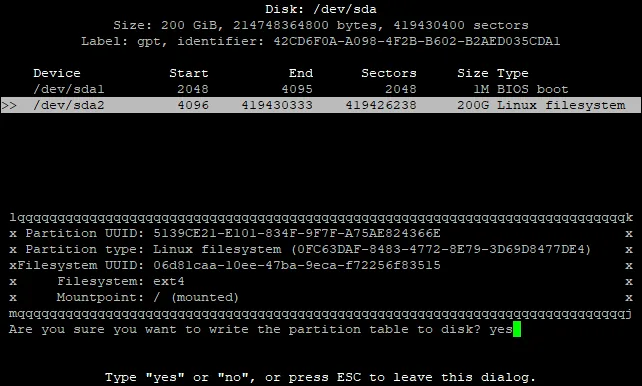
Onay verildikten sonra partition tablosu güncellenir.
İşlemin Tamamlandığını Kontrol Etme
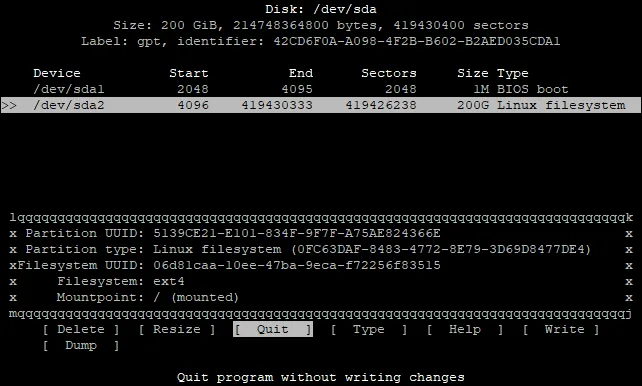
Partition tablosunun başarıyla değiştirildiği ekranda gösterilir.
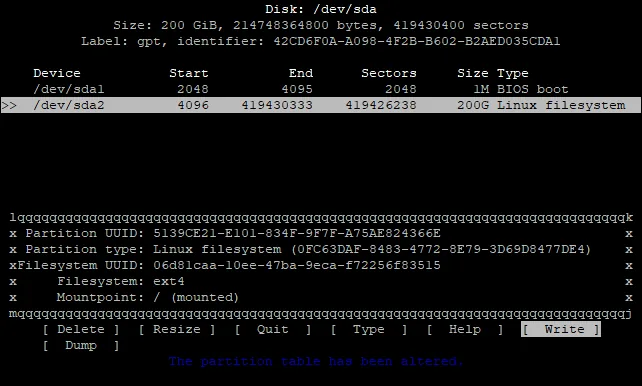
Artık partition genişletme işlemi tamamlanmıştır.
cfdisk'ten Çıkma
Değişiklikleri kaydettikten sonra cfdisk programından çıkabilirsiniz.
Filesystem Boyutunu Kontrol Etme
Partition büyütülmesine rağmen işletim sistemi hâlâ eski disk kapasitesini gösteriyorsa filesystem'ın da büyütülmesi gerekir.
Bunu kontrol etmek için:
df -h
komutunu kullanabilirsiniz.

Burada partition büyük olsa bile filesystem'ın daha küçük görünmesi mümkündür.
resize2fs ile Filesystem Genişletme
Eğer filesystem ext2, ext3 veya ext4 ise resize2fs kullanılabilir.
resize2fs /dev/sda2
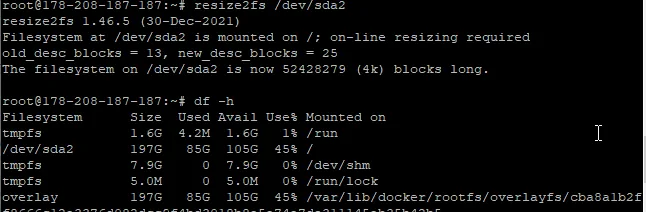
Komut, filesystem'ı mevcut partition'ın kullanabileceği alana kadar genişletir.
İşlem Sonrası Disk Kontrolü
Son olarak tekrar:
df -h
çalıştırarak yeni disk kapasitesini kontrol edebilirsiniz.
Disk genişletme işlemi temel olarak şu şekilde ilerler:
Disk kapasitesini artır
        ↓
Partition'ı genişlet
        ↓
Filesystem'ı genişlet
        ↓
Yeni alanı kullan
Hangi İşletim Sistemlerinde Kullanılabilir?
Bu yöntem Linux tabanlı sistemlerde kullanılabilir. Örneğin:
-
Ubuntu
-
Debian
-
AlmaLinux
-
Rocky Linux
-
CentOS
-
RHEL
-
Fedora
-
Oracle Linux
Ancak kullanılacak filesystem komutu dağıtımdan çok filesystem türüne bağlıdır.
ext4 Filesystem
ext4 kullanıyorsanız:
resize2fs /dev/sda2
kullanabilirsiniz.
XFS Filesystem
XFS kullanıyorsanız resize2fs kullanılmaz. Bunun yerine genellikle:
xfs_growfs /
kullanılır.
Filesystem türünü kontrol etmek için:
df -T
veya:
lsblk -f
komutlarını kullanabilirsiniz.
Windows Sunucular İçin
Bu rehberdeki cfdisk ve resize2fs komutları Windows Server için kullanılmaz.
Windows Server sistemlerinde disk genişletme işlemleri Disk Management, DiskPart veya PowerShell üzerinden yapılır.
Sonuç
Linux sunucuda disk alanı genişletirken yalnızca disk kapasitesini artırmak yeterli değildir. Öncelikle kullanılmayan alan partition'a eklenmeli, ardından kullanılan filesystem da genişletilmelidir.
Bu nedenle işlem sırası genel olarak:
cfdisk /dev/sda
ardından filesystem türüne göre:
resize2fs /dev/sda2
veya XFS için:
xfs_growfs /
şeklindedir.
İşlem öncesinde doğru disk, partition ve filesystem'ın kontrol edilmesi ve özellikle üretim sunucularında yedek alınması önemlidir.