

Windows Disk Alanı Genişletme Rehberi
Windows sunucularda veya bilgisayarlarda disk kapasitesi artırıldığında, eklenen alanın mevcut C: sürücüsüne eklenmesi gerekebilir. Bu işlem için partition yönetim araçlarından yararlanarak kullanılmayan disk alanını mevcut sürücüye dahil edebilirsiniz.
Bu rehberde MiniTool Partition Wizard kullanarak Windows üzerinde disk alanının nasıl genişletileceğini adım adım anlatıyoruz.
MiniTool Partition Wizard İndirme
İşlemde kullanacağımız programı aşağıdaki bağlantıdan indirebilirsiniz:
İndirme bağlantısı:
https://verunix.com/downloads/diskgenisletme.exe
Program Kurulumunu Başlatma
İndirilen kurulum dosyasını çalıştırdığınızda ilk olarak kurulum dili seçilir.
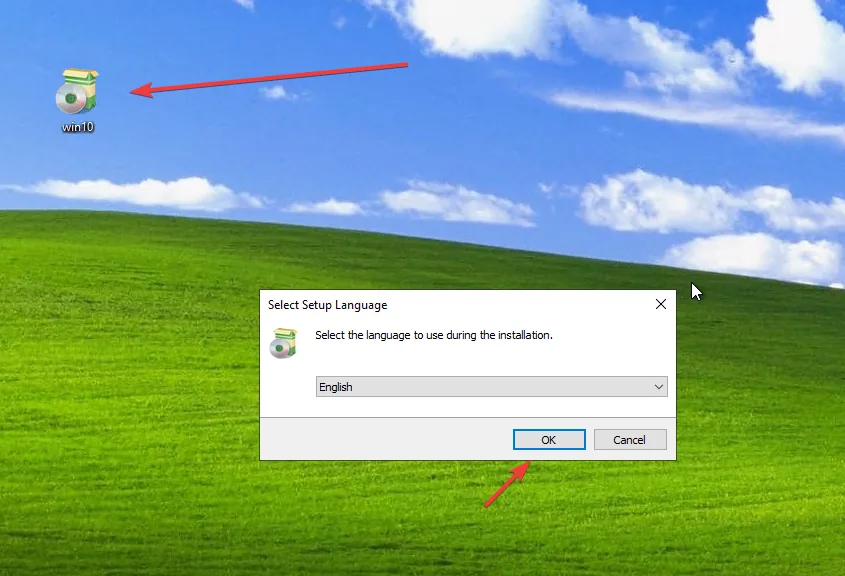
Seçiminizi yaptıktan sonra OK butonuna basarak kuruluma devam edebilirsiniz.
Ücretsiz Sürümü Seçme
Kurulum sırasında programın sürüm seçenekleri karşınıza gelebilir.
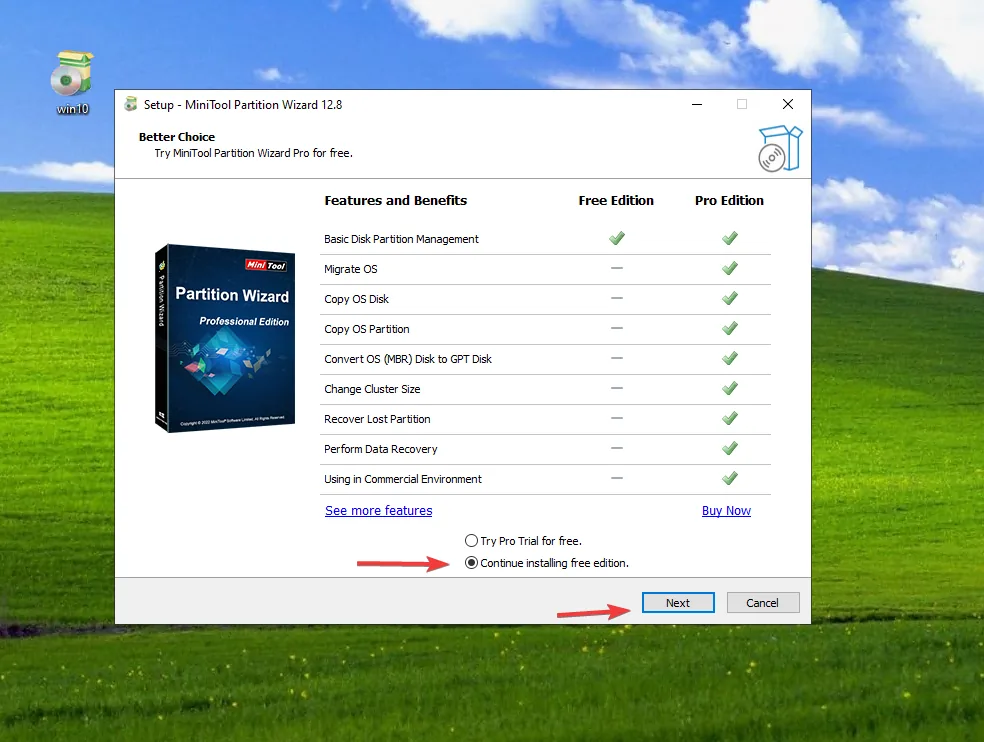
Temel disk ve partition işlemleri için kullanılabilen ücretsiz sürümü seçerek kuruluma devam edebilirsiniz.
Ek Yazılım Seçeneklerini Kontrol Etme
Kurulum sırasında ek yazılım veya bileşen seçenekleri gösterilebilir.
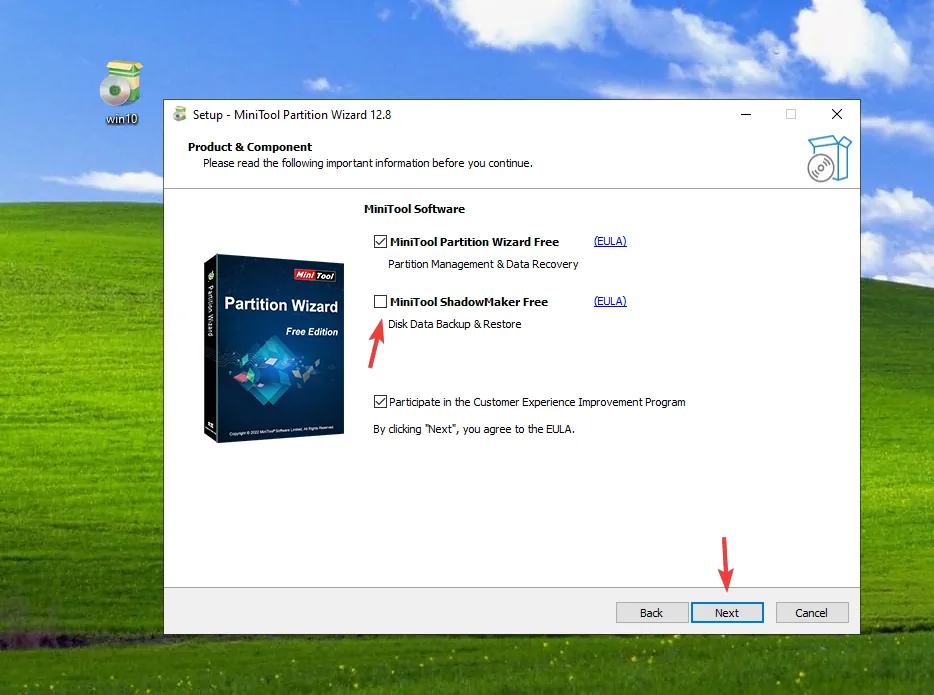
İhtiyacınız olmayan ek seçenekleri kontrol ederek kuruluma devam etmeniz önerilir.
Kurulum Konumunu Belirleme
Programın kurulacağı klasörü seçebilirsiniz.
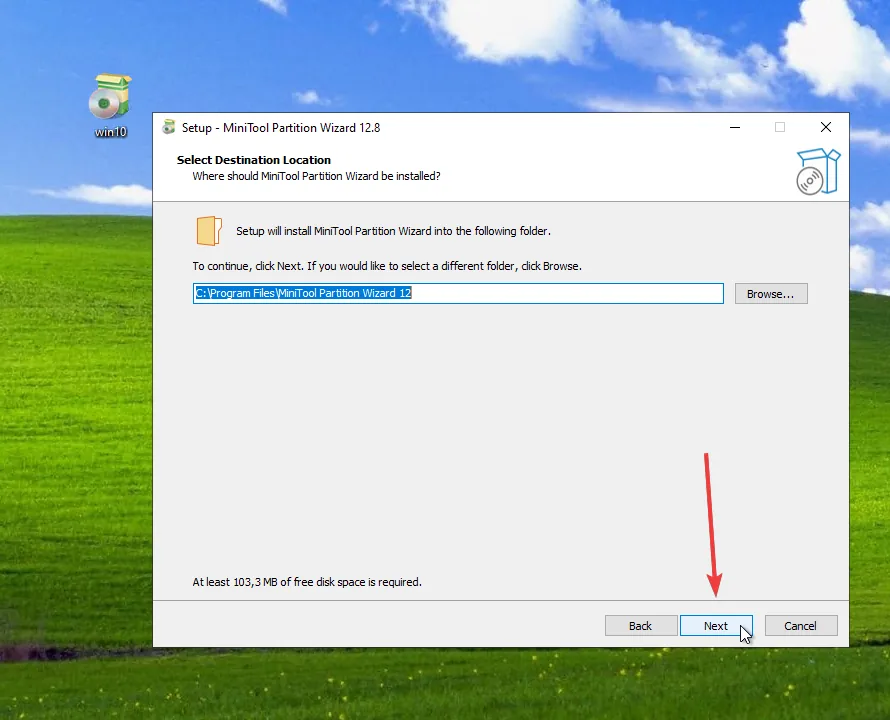
Varsayılan kurulum klasörünü kullanabilir veya farklı bir konum belirleyebilirsiniz.
Kurulumu Tamamlama
Kurulum tamamlandığında aşağıdaki ekran görüntülenir.
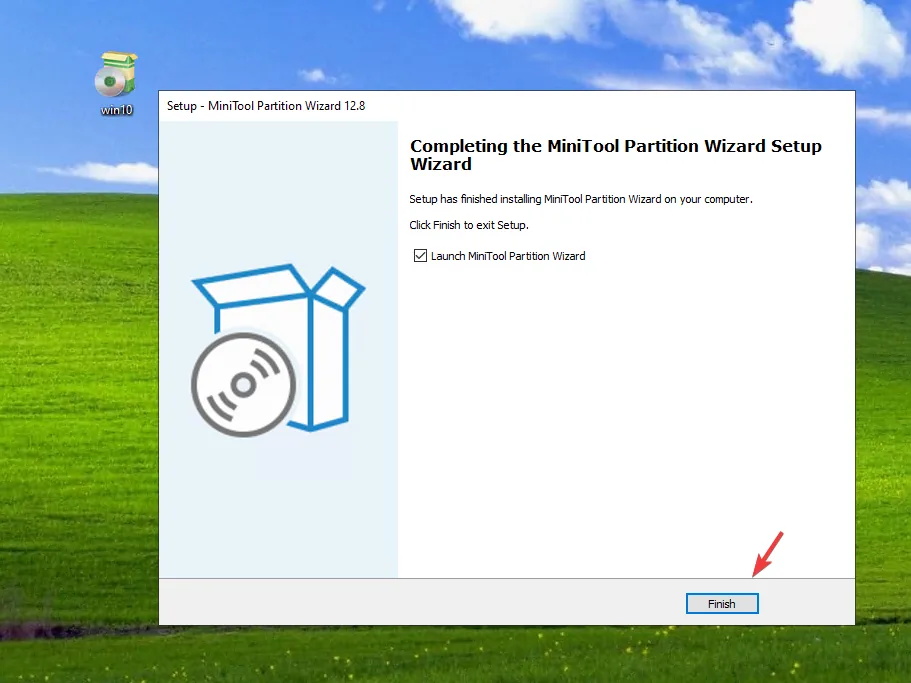
Finish butonuna basarak kurulumu tamamlayabilirsiniz.
Programı Açma
Kurulum sonrasında MiniTool Partition Wizard programını çalıştırabilirsiniz.
Program açıldığında bilgisayarınızdaki disk ve partition yapıları görüntülenecektir.
Diskteki Unallocated Alanı Kontrol Etme
Program açıldığında mevcut disk yapısını inceleyin.
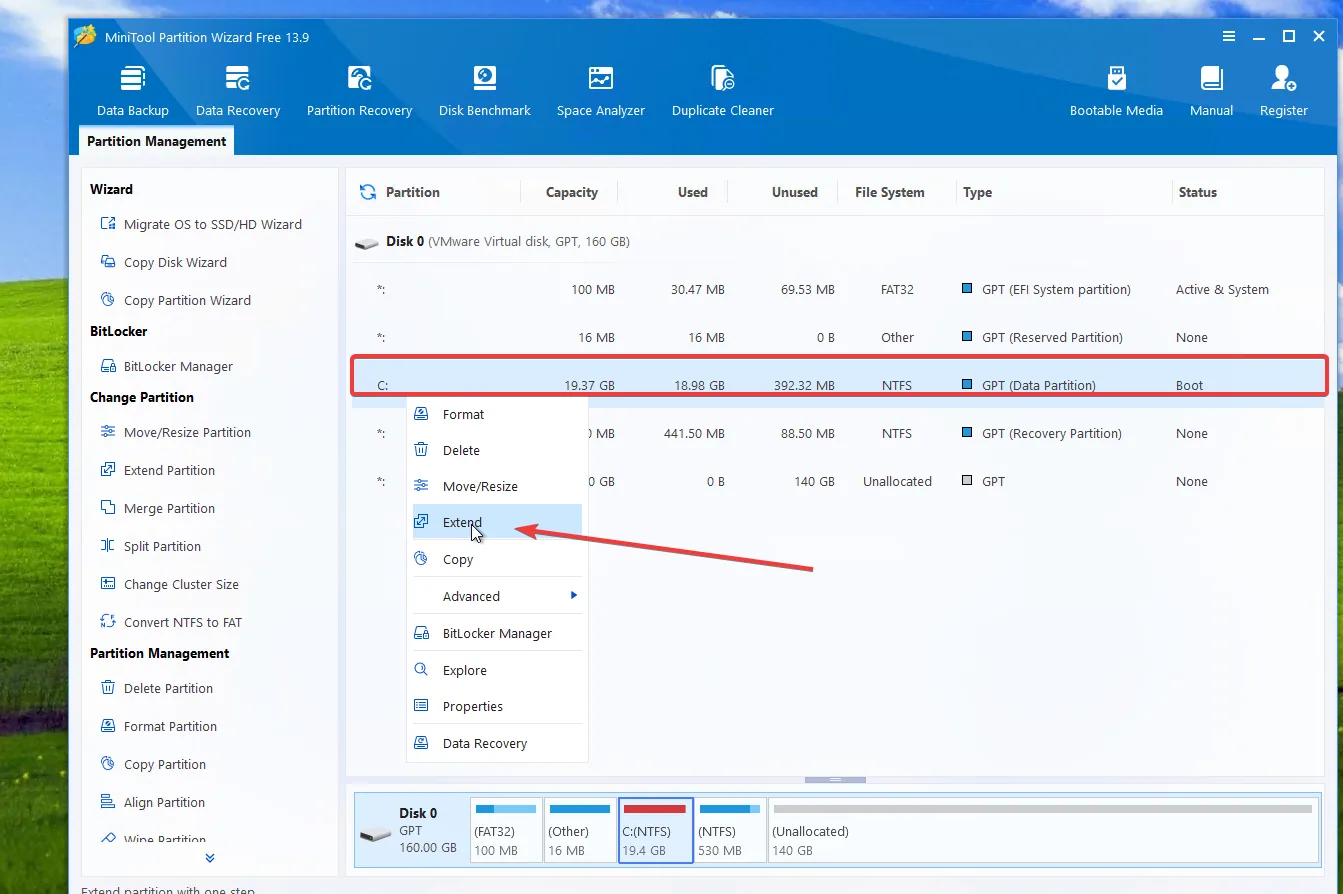
Burada Windows'un kurulu olduğu C: partition'ı ile birlikte Unallocated olarak görünen kullanılmamış disk alanını görebilirsiniz.
Unallocated, herhangi bir partition'a atanmamış boş disk alanını ifade eder.
C: Sürücüsünü Genişletme
C: partition'ına sağ tıklayarak Extend seçeneğini seçin.
Bu seçenek sayesinde kullanılmayan disk alanını C: partition'ına ekleyebilirsiniz.
Eklenecek Disk Alanını Belirleme
Extend ekranında C: sürücüsüne eklemek istediğiniz disk alanını belirleyebilirsiniz.
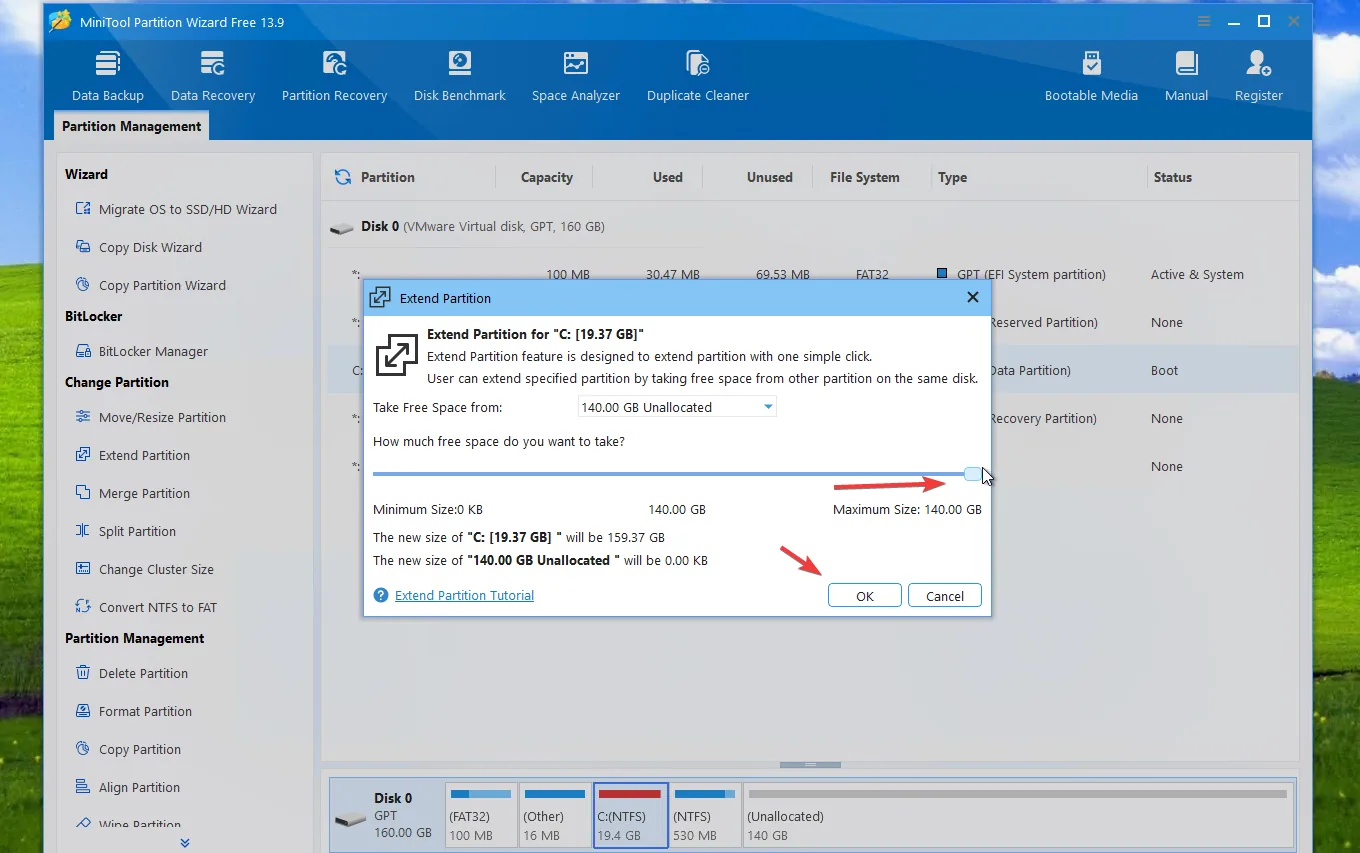
Boş alanın tamamını kullanabileceğiniz gibi yalnızca belirli bir miktarını da C: partition'ına ekleyebilirsiniz.
Ayarınızı yaptıktan sonra OK butonuna basın.
Yapılan İşlemi Kontrol Etme
Yapılan partition değişikliği önce programın işlem listesine eklenir.
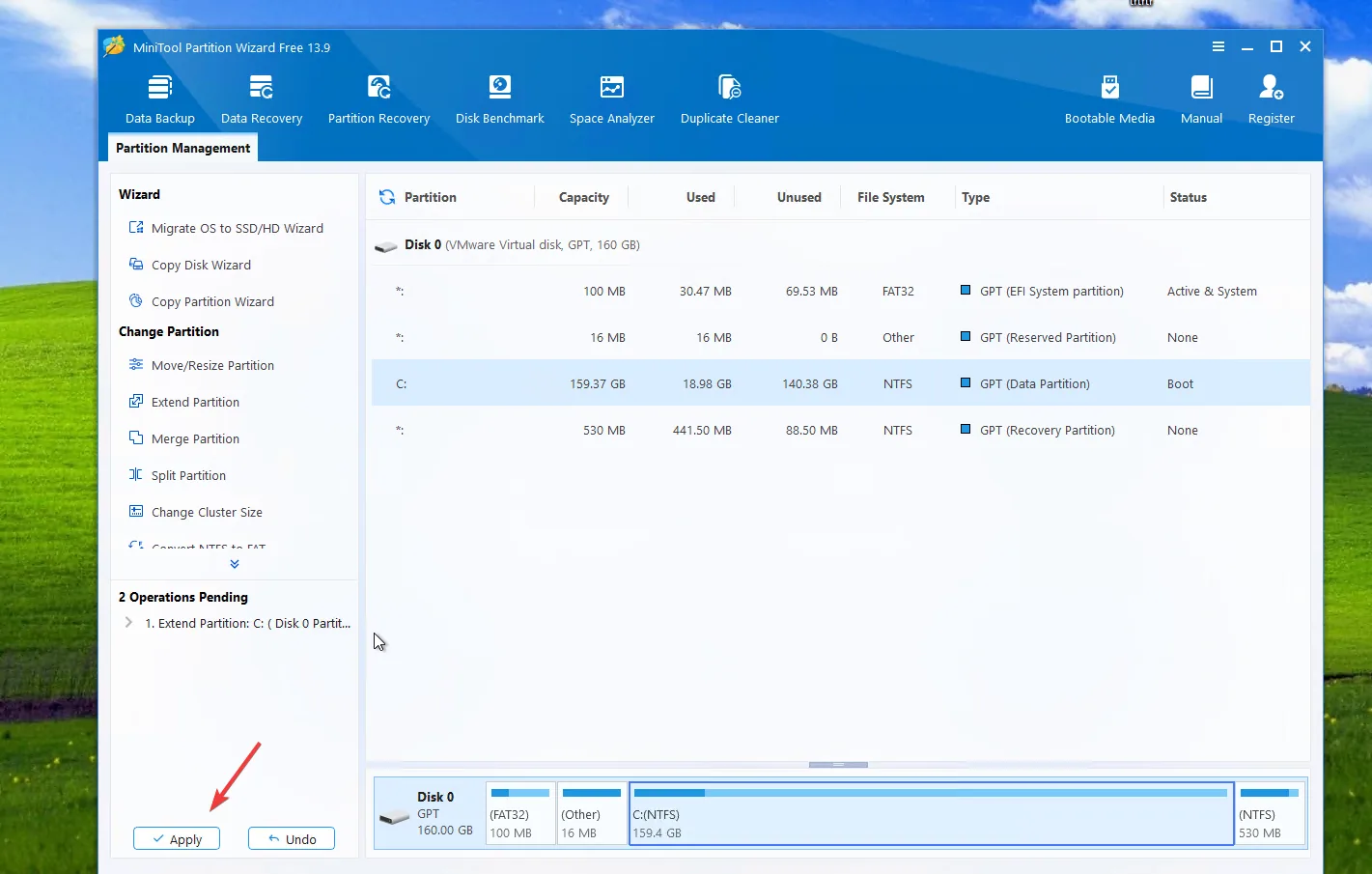
Bu aşamada işlem henüz tamamen uygulanmamış olabilir. Değişiklikleri diske uygulamak için Apply butonuna basmanız gerekir.
Disk Değişikliklerini Uygulama
Apply butonuna bastığınızda işlem için onay ekranı açılır.
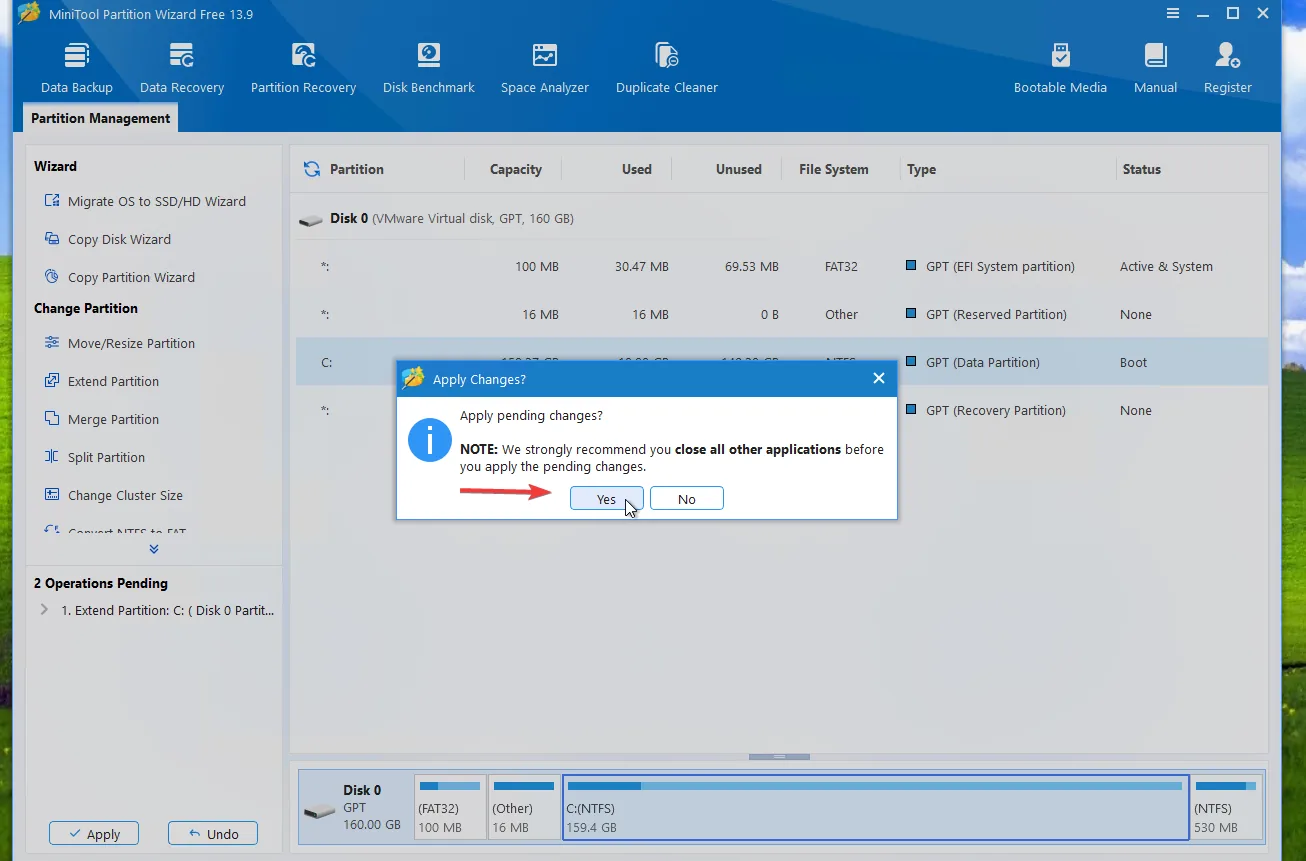
Açılan pencerede Yes seçeneğine basarak işlemi onaylayabilirsiniz.
Disk Genişletme İşleminin Tamamlanması
İşlem başarılı şekilde tamamlandığında aşağıdaki onay ekranı görüntülenir.
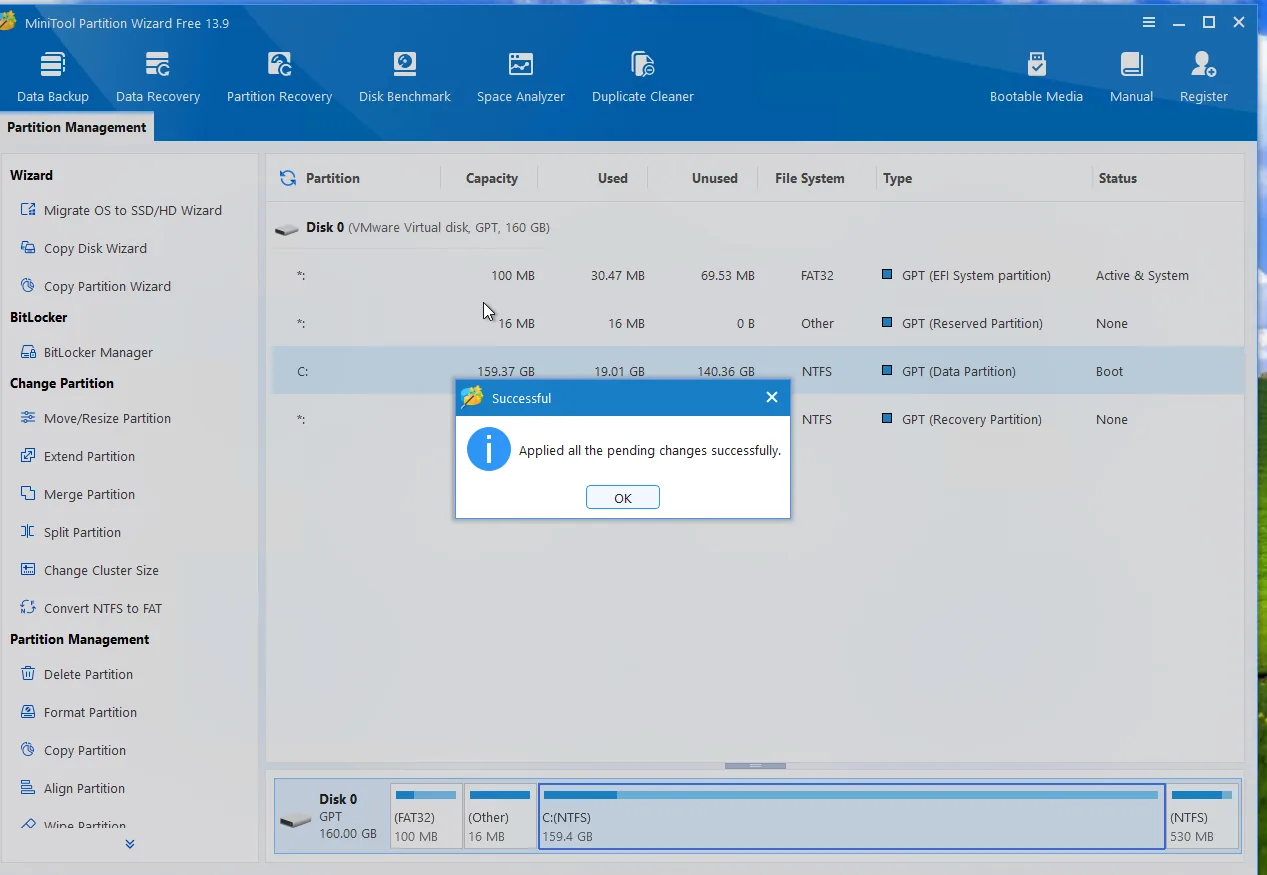
Applied all the pending changes successfully mesajı, bekleyen değişikliklerin başarıyla uygulandığını gösterir.
Windows'ta Yeni Disk Alanını Kontrol Etme
İşlem tamamlandıktan sonra Windows üzerinde Bu Bilgisayar bölümünü açarak C: sürücüsünün kapasitesini kontrol edebilirsiniz.
C: sürücüsüne sağ tıklayıp Özellikler seçeneğine girerek toplam alanı ve kullanılabilir alanı görüntüleyebilirsiniz.
Windows Disk Genişletme Hangi İşletim Sistemlerinde Kullanılabilir?
Bu yöntem Windows tabanlı işletim sistemlerinde kullanılabilir.
Örneğin:
-
Windows 10
-
Windows 11
-
Windows Server 2016
-
Windows Server 2019
-
Windows Server 2022
-
Windows Server 2025
Kullanılan partition yapısına ve dosya sistemine göre işlem adımları değişebilir.
Disk Genişletmeden Önce Dikkat Edilmesi Gerekenler
Disk partition işlemleri doğrudan disk yapısını değiştirdiği için işlem öncesinde önemli verilerin yedeklenmesi önerilir.
Özellikle Unallocated alanın hangi partition'ın yanında bulunduğunu kontrol etmek önemlidir. Boş alan doğrudan C: partition'ının arkasında değilse standart Extend işlemi mümkün olmayabilir.
Ayrıca BitLocker, recovery partition veya birden fazla disk kullanılıyorsa partition yapısının işlem öncesinde dikkatlice incelenmesi gerekir.
Sonuç
Windows üzerinde disk alanı genişletme işlemi temel olarak şu şekilde gerçekleştirilir:
Programı indir → Diski kontrol et → C: partition'ını seç → Extend → kullanılacak alanı belirle → Apply → işlemi onayla.
Böylece diskte bulunan kullanılmayan Unallocated alanı mevcut Windows partition'ına ekleyerek kullanılabilir disk kapasitesini artırabilirsiniz.
MiniTool Partition Wizard indirme bağlantısı: