

Windows Port Açma ve Kapatma Nasıl Yapılır?
Windows üzerinde bir uygulama veya servise dışarıdan bağlantı sağlamak için ilgili portun Windows Güvenlik Duvarı üzerinde izinli olması gerekebilir. Windows port açma ve kapatma işlemleri wf.msc üzerinden veya PowerShell komutları kullanılarak kolayca yapılabilir.
Bu rehberde Windows ve Windows Server sistemlerde TCP/UDP port açma, port kapatma ve port kontrolü işlemlerini iki farklı yöntemle anlatacağız.
wf.msc ile Windows Port Açma
1. Windows Güvenlik Duvarını Açın
Windows + R tuşlarına basın ve aşağıdaki komutu çalıştırın:
wf.msc
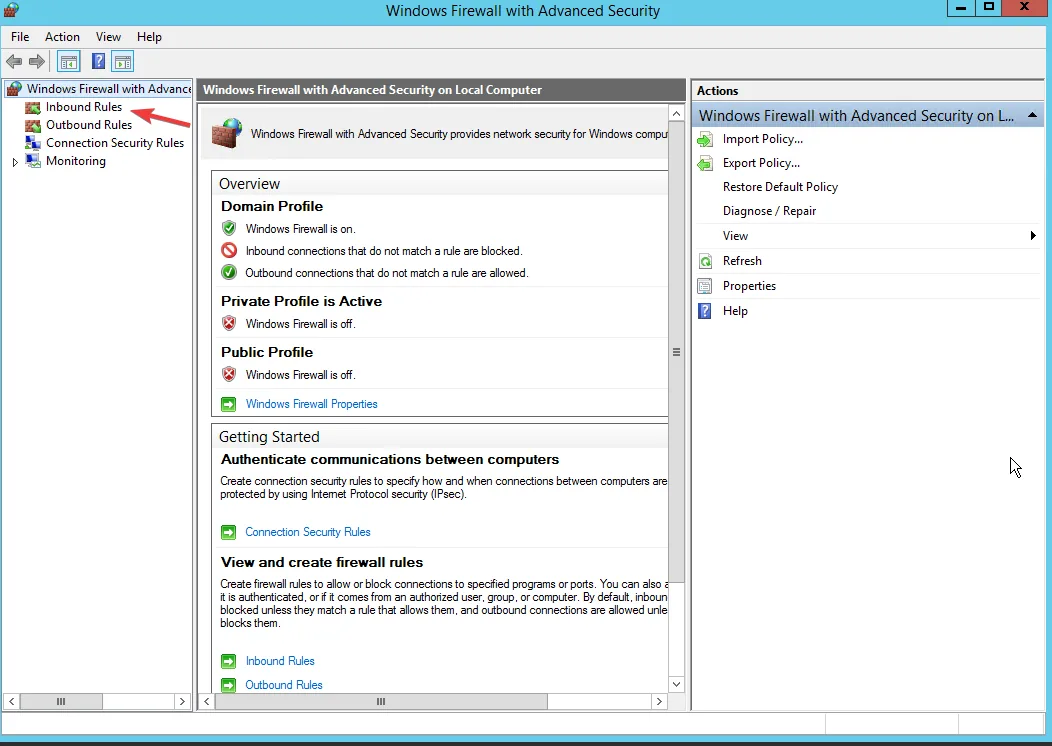
Bu komut Gelişmiş Güvenlik Özellikli Windows Defender Güvenlik Duvarı ekranını açacaktır.
2. Yeni Gelen Kuralı Oluşturun
Sol menüden Gelen Kuralları (Inbound Rules) bölümüne girin.
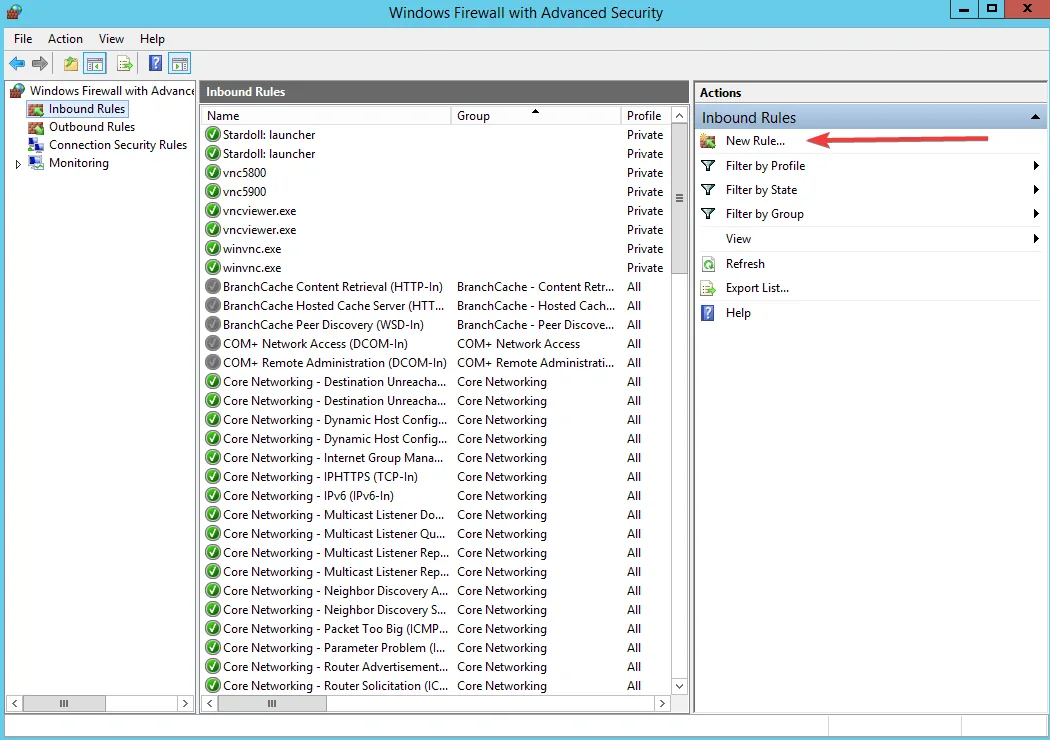
Sağ taraftan Yeni Kural (New Rule) seçeneğine tıklayın.
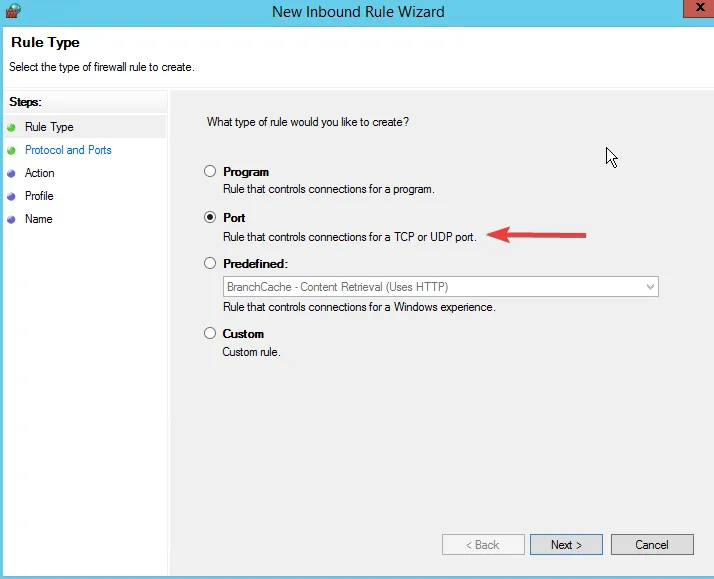
Kural türü olarak Bağlantı Noktası (Port) seçeneğini işaretleyip devam edin.
3. TCP veya UDP Portunu Belirleyin
Açmak istediğiniz servise göre TCP veya UDP seçeneğini belirleyin.
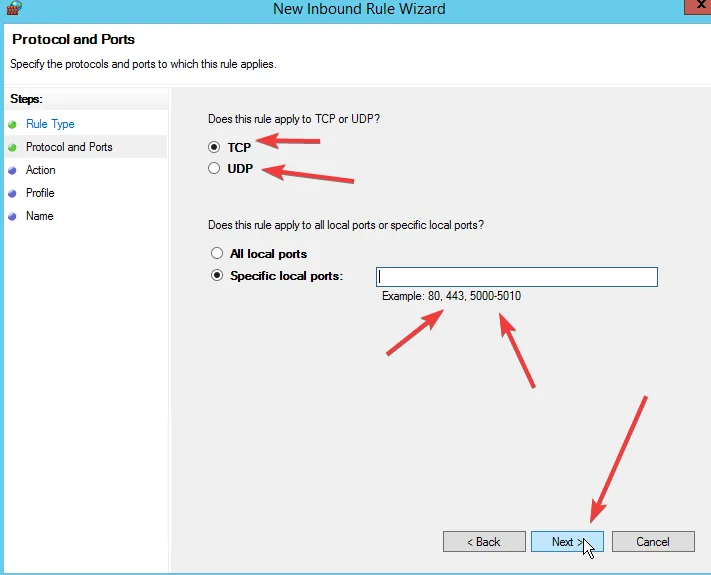
Belirli yerel bağlantı noktaları alanına açmak istediğiniz portu yazın.
Örneğin:
8080
Birden fazla port açacaksanız:
80,443,8080
şeklinde giriş yapabilirsiniz.
4. Bağlantıya İzin Verin
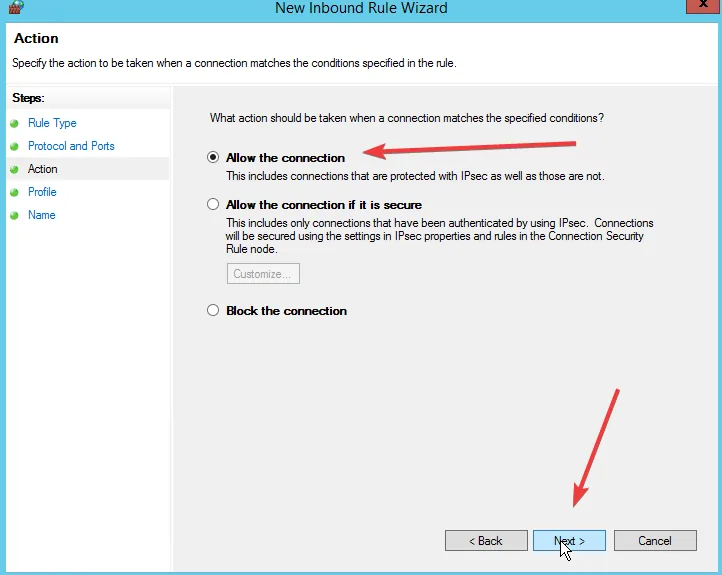
Sonraki ekranda Bağlantıya izin ver (Allow the connection) seçeneğini seçin.
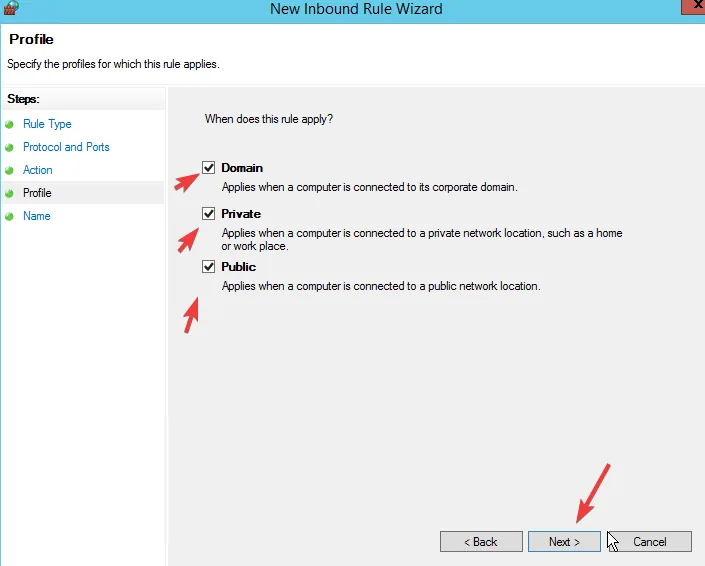
Ardından kuralın geçerli olacağı Domain, Private ve Public ağ profillerini belirleyin.
Son olarak kurala açıklayıcı bir isim verin.
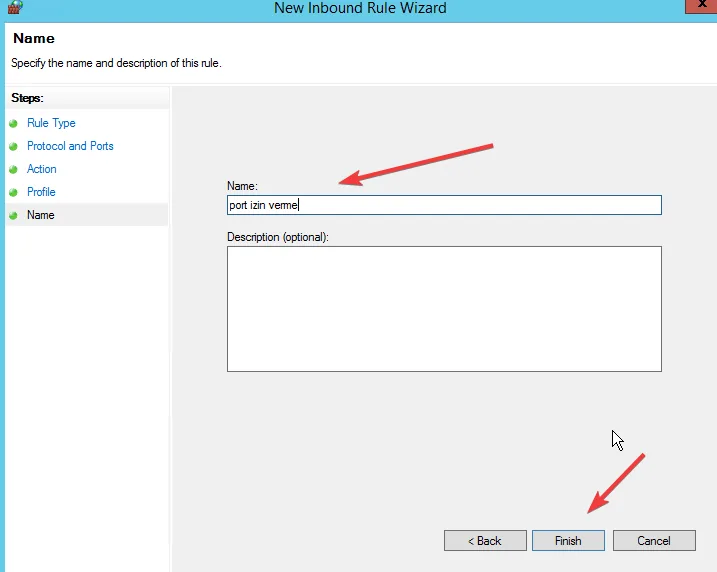
Örneğin:
TCP 8080 Port İzni
Son (Finish) butonuna tıkladığınızda port açma işlemi tamamlanacaktır.
PowerShell ile Windows Port Açma
Windows Server sistemlerde port açma işlemini PowerShell üzerinden de hızlıca gerçekleştirebilirsiniz.
PowerShell'i Yönetici olarak çalıştırın.
TCP Port Açma
Örneğin TCP 8080 portunu açmak için:
New-NetFirewallRule -DisplayName "TCP 8080" -Direction Inbound -Protocol TCP -LocalPort 8080 -Action Allow
UDP Port Açma
UDP 27015 portunu açmak için:
New-NetFirewallRule -DisplayName "UDP 27015" -Direction Inbound -Protocol UDP -LocalPort 27015 -Action Allow
Birden fazla TCP portunu tek kural ile açmak için:
New-NetFirewallRule -DisplayName "Web Portlari" -Direction Inbound -Protocol TCP -LocalPort 80,443,8080 -Action Allow
Windows Port Nasıl Kapatılır?
wf.msc üzerinden Gelen Kuralları bölümüne girerek daha önce oluşturduğunuz kuralı bulabilirsiniz.
Kurala sağ tıklayıp:
-
Kuralı Devre Dışı Bırak seçeneğiyle geçici olarak kapatabilir,
-
Sil seçeneğiyle tamamen kaldırabilirsiniz.
PowerShell üzerinden bir kuralı kaldırmak için:
Remove-NetFirewallRule -DisplayName "TCP 8080"
Geçici olarak devre dışı bırakmak için:
Disable-NetFirewallRule -DisplayName "TCP 8080"
Tekrar aktif etmek için:
Enable-NetFirewallRule -DisplayName "TCP 8080"
Windows'ta Port Açık mı Nasıl Kontrol Edilir?
Bir portu güvenlik duvarında açmanız, ilgili servisin o portu kullandığı anlamına gelmez.
Örneğin TCP 8080 portunu kontrol etmek için:
Get-NetTCPConnection -LocalPort 8080
Alternatif olarak:
netstat -ano | findstr :8080
kullanabilirsiniz.
Başka bir sunucudaki TCP portuna bağlantıyı test etmek için:
Test-NetConnection 192.0.2.10 -Port 8080
Sonuçta:
TcpTestSucceeded : True
görülüyorsa TCP bağlantısı başarıyla kurulmuştur.
Port Açıldığı Halde Bağlantı Sağlanamıyorsa
Windows port açma işlemini tamamlamanıza rağmen bağlantı sağlanamıyorsa şu noktaları kontrol edin:
-
Uygulamanın veya servisin çalıştığından emin olun.
-
Doğru TCP/UDP protokolünü seçtiğinizi kontrol edin.
-
Servisin ilgili portu gerçekten dinlediğini kontrol edin.
-
Windows Güvenlik Duvarı kuralının aktif olduğundan emin olun.
-
VDS/VPS kullanıyorsanız sağlayıcı tarafında ek firewall veya ağ kuralı bulunup bulunmadığını kontrol edin.
Not: Güvenlik nedeniyle yalnızca ihtiyaç duyduğunuz portları açmanız ve kullanılmayan portları kapalı tutmanız önerilir.
Sonuç
Windows üzerinde port açma ve kapatma işlemleri hem wf.msc Windows Güvenlik Duvarı üzerinden hem de PowerShell kullanılarak gerçekleştirilebilir.
Grafik arayüz basit işlemler için yeterliyken, PowerShell özellikle Windows Server yönetiminde daha hızlı bir yöntem sunar. Port açtıktan sonra bağlantı problemi yaşanıyorsa güvenlik duvarının yanı sıra servisin çalışıp çalışmadığı ve portu dinleyip dinlemediği de kontrol edilmelidir.